
解决鼠标乱跳问题,通常需要从系统兼容性设置、鼠标设置、游戏设置以及可能的驱动/文件问题几个方面入手,以下是详细的排查和设置步骤:
这是解决老游戏兼容性问题的首选方法,针对鼠标问题尤其有效。
-
找到游戏主程序:
- 通常在安装目录下,
C:\Program Files (x86)\Sudden Strike\SuddenStrike.exe或类似路径。 - 也可以在开始菜单或桌面快捷方式上右键。
- 通常在安装目录下,
-
设置兼容模式:
- 右键点击游戏主程序(
.exe文件)或快捷方式,选择 “属性”。 - 切换到 “兼容性” 选项卡。
- 勾选 “以兼容模式运行这个程序”。
- 从下拉菜单中选择 Windows XP (Service Pack 3) 或 Windows 7。Windows XP (SP3) 通常是效果最好的选择,因为蓝色警戒是为那个时代设计的。
- (重要) 同时勾选 “以管理员身份运行此程序”,老游戏通常需要管理员权限才能正常访问资源。
- 点击 “应用”,“确定”。
- 右键点击游戏主程序(
-
测试运行: 重新启动游戏,看看鼠标是否还乱跳。
🖱 二、 鼠标设置调整
-
降低鼠标DPI/灵敏度:
- 如果你的鼠标是高DPI的(现代游戏鼠标通常很高),过高的DPI在老游戏里可能造成控制不精确或“乱跳”的感觉。
- 在鼠标驱动软件(如罗技G Hub, 雷蛇Synapse, 微软Mouse and Keyboard Center等)中,将鼠标的DPI设置降低到最低档(如400 DPI或800 DPI)。
- 或者,在Windows的“设置” -> “蓝牙和其他设备” -> “鼠标”中,尝试降低“鼠标指针速度”滑块。
-
禁用鼠标加速:

- 在Windows中禁用鼠标指针的加速功能,可以使鼠标移动更线性、更精确,这对老游戏的控制非常有帮助。
- 按
Win + R键,输入main.cpl,回车打开“鼠标属性”。 - 切换到 “指针选项” 选项卡。
- 取消勾选 “提高指针精确度”(这是鼠标加速的开关)。
- 点击 “应用”,“确定”。
- 注意: 禁用加速后,你需要在Windows里把指针速度调到中间(默认位置),然后在游戏内根据感觉调整灵敏度。
-
尝试使用标准PS/2鼠标:
如果方便,可以尝试暂时拔掉USB鼠标,插上一个老式的PS/2接口鼠标(圆口),有时USB鼠标的驱动兼容性问题会更明显,如果PS/2鼠标正常,那基本可以确定是USB鼠标驱动或USB协议的兼容性问题。
-
更新或回滚鼠标驱动:
- 更新: 去鼠标官网下载最新驱动。
- 回滚: 如果更新后问题更严重,可以尝试回滚到之前的驱动版本,在设备管理器中找到鼠标 -> 右键 -> “属性” -> “驱动程序” -> “回滚驱动程序”。
🎮 三、 游戏内设置调整
-
检查游戏内鼠标灵敏度:
- 进入游戏设置(通常是主菜单里的选项),找到控制或鼠标相关的设置。
- 尝试降低鼠标灵敏度,有时候默认值在新系统上会显得过高。
- 有些老游戏有“鼠标加速”选项,尝试关闭它(如果有的话)。
-
尝试不同的分辨率/颜色深度:
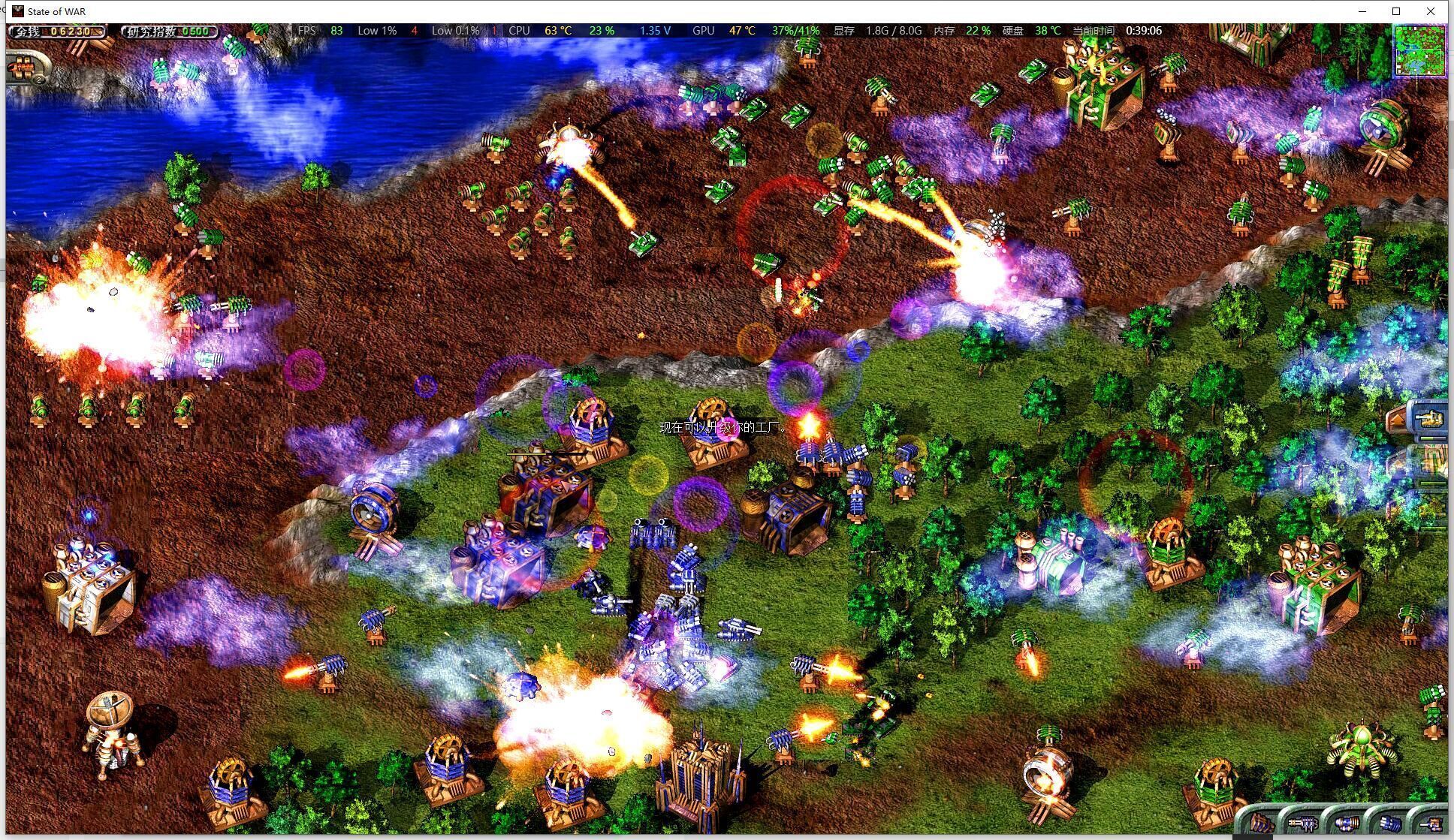
- 在游戏设置中,尝试将分辨率调低(如 800x600)。
- 在游戏兼容性属性里(第一步那里),也可以尝试勾选 “禁用全屏优化的缩放”(如果可用)或 “以16位色度运行”(颜色深度),虽然颜色深度影响不大,但有时也能解决渲染问题间接影响鼠标。
🔍 四、 排查其他干扰
-
关闭后台程序:
- 关闭所有不必要的后台程序,特别是杀毒软件、系统优化工具、游戏平台(Steam, Epic等)的覆盖层(如Steam In-Game Overlay),这些程序有时会拦截或干扰鼠标输入。
- 可以尝试在任务管理器中结束可疑进程,或者暂时禁用杀毒软件的实时监控(注意安全)。
-
运行Windows疑难解答:
在Windows搜索中输入“疑难解答”,选择“程序兼容性疑难解答”,按照向导尝试自动检测和修复兼容性问题。
-
检查游戏文件完整性:
如果游戏是通过Steam等平台安装的,在库中右键游戏 -> “属性” -> “已安装文件” -> “验证游戏文件的完整性...”,如果是光盘安装,可能需要重新安装。

-
尝试安全模式运行:
- 重启电脑进入安全模式(不加载第三方驱动)。
- 在安全模式下运行游戏,如果鼠标正常了,说明是某个第三方驱动或软件(特别是鼠标驱动、杀毒软件、系统工具)引起的干扰,需要逐一排查。
🧩 五、 进阶/替代方案
如果以上方法都无效,可以考虑:
-
寻找社区补丁/修改器:
在蓝色警戒的爱好者论坛(如贴吧、NGA、一些老游戏论坛)搜索,看是否有专门解决鼠标问题的非官方补丁、修改器或兼容性方案,社区是解决老游戏问题的宝库。
-
使用虚拟机:
- 安装虚拟机软件(如 VirtualBox, VMware Player)。
- 在虚拟机中安装一个与游戏兼容的旧操作系统(如 Windows XP)。
- 在虚拟机里安装并运行蓝色警戒,由于在模拟的旧环境中运行,兼容性问题通常能得到完美解决,缺点是性能会有损失,操作稍麻烦。
-
寻找HD版或重制版:
检查是否有官方或社区制作的HD版、重制版(如 Sudden Strike 4 是续作,但风格不同),这些版本通常对新系统支持更好。
📌 总结步骤建议
- 首选: 设置游戏主程序为 Windows XP (SP3) 兼容模式 + 以管理员身份运行,这是最可能解决问题的步骤。
- 禁用Windows鼠标加速(提高指针精确度)。
- 在游戏内降低鼠标灵敏度。
- 尝试降低鼠标DPI(如果使用高DPI鼠标)。
- 排查: 关闭后台干扰程序(杀毒、覆盖层等
转载请说明出处
蓝警之家 » 蓝色警戒鼠标乱跳怎么设置兼容,🛠 一、 系统兼容性设置(最关键)
蓝警之家 » 蓝色警戒鼠标乱跳怎么设置兼容,🛠 一、 系统兼容性设置(最关键)

