
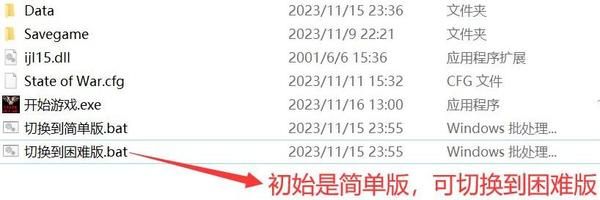
在《蓝色警戒》(Blue Alert)这款游戏中,自动保存功能并没有一个独立的、用户可以随时访问的存档文件位置,它的自动保存机制是任务完成时自动触发的,并且会覆盖一个固定的文件。
📍 1. 自动保存的触发时机
- 任务完成时: 当你成功完成一个任务(Mission)时,游戏会自动保存当前的游戏进度。
- 关键事件: 在某些关键剧情点或任务节点,游戏也可能自动保存。
📍 2. 自动保存文件的位置
- 文件名:
auto.sav - 存放路径: 在游戏安装目录下的
Save文件夹中。- 默认安装路径(Windows):
C:\Program Files (x86)\Blue Alert\Save\ - 你的实际路径可能不同: 如果你把游戏安装到了其他位置(
D:\Games\Blue Alert\),那么路径就是D:\Games\Blue Alert\Save\。
- 默认安装路径(Windows):
📍 3. 如何找到自动保存文件
- 找到游戏安装目录:
- 右键点击游戏桌面图标 -> 选择“属性” -> 查看“目标”或“起始位置”路径,这就是游戏安装的根目录。
- 或者直接在文件资源管理器中,根据你记得的安装位置去查找。
- 进入
Save文件夹: 在游戏安装目录下,找到名为Save的文件夹。 - 查看
auto.sav: 在Save文件夹里,你会看到一个名为auto.sav的文件。这就是游戏自动保存的位置。
📍 4. 重要提示和注意事项
- 覆盖性: 每次任务完成自动保存时,会覆盖之前的
auto.sav文件,这意味着你无法通过这个文件回退到更早的自动保存点。 - 不完整保存: 如果游戏在自动保存过程中崩溃或异常退出(比如断电、强制关闭),
auto.sav文件可能是不完整或损坏的,下次启动时可能无法读取或读取错误。 - 手动保存更重要: 强烈建议你经常使用手动保存功能!
- 手动保存按键: 游戏进行中按
F5键。 - 手动保存文件: 手动保存的文件会以数字命名,如
sav,sav,sav... 存放在同一个Save文件夹里,这些文件是独立的,不会被自动保存覆盖。 - 手动保存的好处: 你可以在任何你觉得重要的时刻(比如即将开始一场硬仗、探索新区域、实验战术前)手动保存,这样即使任务失败或游戏出问题,也能回到这个安全点。
- 手动保存按键: 游戏进行中按
- 没有设置选项: 游戏内通常没有“开启/关闭自动保存”的选项,它是任务完成时自动触发的机制。
- 任务完成提示: 当你完成一个任务时,屏幕上通常会有任务完成的文字提示,同时系统就在进行自动保存(覆盖
auto.sav)。
- 自动保存文件位置:
游戏安装目录\Save\auto.sav - 触发时机: 任务完成时。
- 关键点: 它会覆盖旧文件,且依赖任务完成点,不如手动保存可靠。
- 最佳实践: 务必频繁使用
F5进行手动保存,创建多个手动存档文件(如sav,sav等),这才是保障游戏进度的最有效方法,在完成重要任务后,可以额外手动保存一份作为备份。
下次玩游戏时,记得多按几次 F5 键,这样即使遇到意外情况,也不用担心辛苦打出的进度丢失了!🎮
转载请说明出处
蓝警之家 » 蓝色警戒自动保存功能在哪个位置,以下是关于自动保存的详细说明和位置
蓝警之家 » 蓝色警戒自动保存功能在哪个位置,以下是关于自动保存的详细说明和位置

