
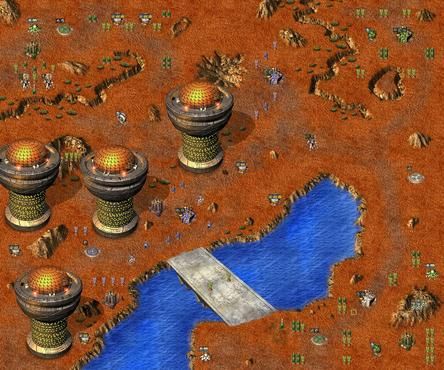
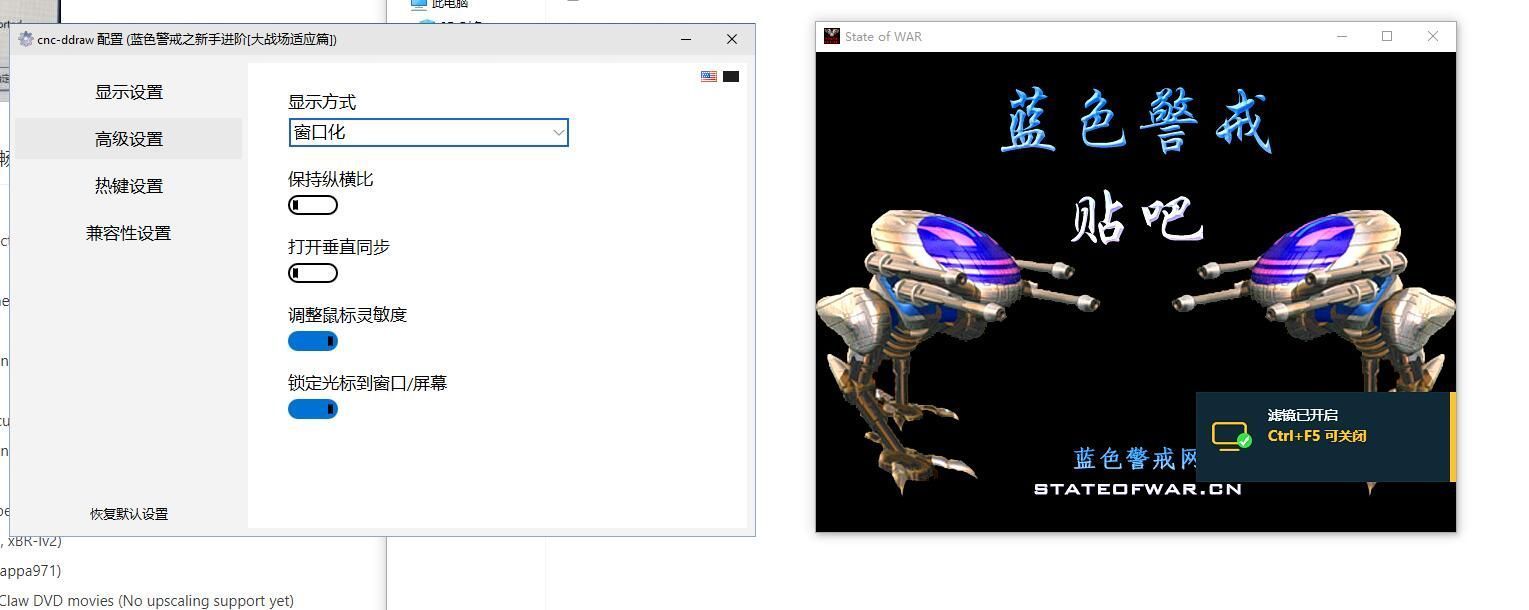
在《蓝色警戒》这类经典老游戏中要“彻底解锁帧率”,通常意味着要突破游戏可能存在的内置帧率限制(如60FPS锁),并尽可能榨干硬件性能,以下是针对《蓝色警戒》(尤其是《蓝色警戒:战争狂人》1代)的详细优化步骤和解决方案:
🚫 1. 关闭垂直同步 (VSync) - 最关键一步
- 目的: 这是最常见的帧率限制源,VSync 会强制游戏帧率与显示器刷新率同步(通常是60Hz/60FPS),防止画面撕裂,但会锁死帧率。
- 方法:
- 游戏内设置: 进入游戏选项(Options)> 视频(Video)> 找到“垂直同步”(Vertical Sync)或类似选项,将其设置为 关闭(Off)。
- 显卡控制面板 (NVIDIA Control Panel / AMD Radeon Software / Intel Graphics Command Center):
- 打开控制面板。
- 找到“程序设置”(Program Settings)或“3D应用程序设置”(3D Application Settings)。
- 在应用程序列表中找到并选择
Blue Alert.exe或War Command.exe(根据你的游戏版本)。 - 找到“垂直同步”(Vertical Sync)选项,设置为 使用应用程序设置(Use the 3D application setting) 或 强制关闭(Force Off),确保游戏内也是关闭状态。
- 效果: 关闭后,帧率不再被显示器刷新率限制,理论上可以超过60FPS(如果硬件允许),但可能会出现画面撕裂(画面上下部分不同步),对于老游戏通常可以接受。
🔧 2. 使用第三方帧率限制工具(辅助移除限制 & 优化)
- 目的: 有些游戏即使关闭了VSync,也可能有其他隐含的帧率限制(如逻辑帧率、物理帧率),这些工具可以强制移除这些限制,并允许你设置一个更高的目标帧率上限(甚至无限制)。
- 推荐工具:
- RivaTuner Statistics Server (RTSS): 这是目前最主流、最强大的工具。
- 安装: 下载并安装 MSI Afterburner(RTSS通常捆绑在其中)。
- 设置:
- 打开RTSS(在系统托盘图标右键菜单)。
- 在“应用程序检测”标签页,确保勾选了“检测全屏应用程序”。
- 在“FPS限制”标签页:
- 选择 “自定义”。
- 在“最大FPS”框中输入一个 远高于你显示器刷新率 的数值(如
999或1000),这相当于“无限制”。 - 重要: 勾选 “为不支持VSync的应用程序强制启用VSync”,这听起来矛盾,但RTSS的“强制VSync”在关闭游戏内置VSync后,实际上是通过控制渲染循环来突破游戏自身的帧率限制机制,并稳定帧率。对于解锁老游戏帧率,这个选项通常很关键!
- 应用: 确保RTSS在后台运行,启动游戏。
- RivaTuner Statistics Server (RTSS): 这是目前最主流、最强大的工具。
- 其他工具: 一些游戏社区或Mod可能提供专门的解锁补丁或工具,搜索“Blue Alert unlocked fps patch”等关键词。
🎮 3. 优化游戏内部设置
- 分辨率: 尽量使用显示器原生分辨率,但分辨率越高对性能要求也越高,如果帧率不足,可以尝试降低分辨率(如从1080p降到720p或更低),这是最有效的提升帧率的方法之一。
- 特效: 关闭所有不必要的视觉效果:
- 关闭阴影(Shadows)。
- 关闭抗锯齿(Antialiasing) - 在游戏内设置或显卡控制面板中关闭。
- 降低纹理质量(Texture Quality)。
- 降低粒子效果(Particle Effects)。
- 关闭动态光照(Dynamic Lighting)。
- 关开水面反射(Water Reflections)。
- 视野范围: 降低视野范围(View Distance)可以显著减少需要渲染的物体数量,提升帧率。
⚙ 4. 系统级优化
- 显卡驱动:
- 更新: 确保安装了最新的显卡驱动(NVIDIA Game Ready/Studio Driver, AMD Adrenalin, Intel Graphics)。
- 回滚(尝试): 如果最新驱动导致老游戏性能下降或兼容性问题,可以尝试回滚到较旧的稳定驱动版本(如1-2年前的版本),老游戏对新驱动的优化可能不佳。
- Windows电源计划: 将电源计划设置为 “高性能” 或 “卓越性能”。
路径:控制面板 > 硬件和声音 > 电源选项。
- 关闭后台程序: 在游戏前关闭不必要的后台程序(浏览器、下载工具、聊天软件等),释放CPU和内存资源,任务管理器(Ctrl+Shift+Esc)可以查看并结束占用高的进程。
- 关闭Windows特效: 右键“此电脑”> 属性 > 高级系统设置 > 高级 > 性能设置 > 选择“调整为最佳性能”或手动关闭不必要的动画和视觉效果。
- 禁用Windows Game Bar/DVR: 设置 > 游戏 > 游戏栏,关闭“使用游戏栏录制游戏剪辑和屏幕截图”等选项。
- 更新DirectX: 确保系统安装了最新的DirectX运行时(通常通过Windows Update或游戏安装包附带)。
🔥 5. 硬件检查与维护
- 散热: 确保CPU和显卡散热良好,过热会导致硬件自动降频,严重影响帧率,清理灰尘,检查风扇转速。
- 电源管理: 在BIOS/UEFI中关闭CPU的节能技术(如Intel SpeedStep, AMD Cool'n'Quiet)或设置为“性能模式”。
- 内存: 确保系统内存充足(至少8GB),且没有错误(使用Windows内存诊断工具)。
🧩 6. 尝试游戏版本或补丁(社区解决方案)
- 搜索官方或社区补丁: 在贴吧、论坛(如3DM, 游民星空)、ModDB等平台搜索是否有专门针对《蓝色警戒》的FPS解锁补丁或**性能优化补丁

转载请说明出处
蓝警之家 » 蓝色警戒游戏帧率怎么彻底解锁,🛠 核心思路,移除限制 + 最大化性能
蓝警之家 » 蓝色警戒游戏帧率怎么彻底解锁,🛠 核心思路,移除限制 + 最大化性能

