
- 减少输入延迟: 确保你的操作能被游戏快速响应。
- 避免画面撕裂: 在高刷新率下,画面撕裂会更明显。
🎮 一、 游戏内设置 (最关键)
这是优化的基础,直接影响性能。
-
分辨率:

- 优先选择1080p (1920x1080)。 这通常是《蓝色警戒》这类老游戏在144Hz显示器上获得高帧率最平衡的分辨率,更高的分辨率(如1440p, 4K)会显著增加显卡负担,很难稳定144Hz。
- 如果你的显卡非常强劲,可以尝试1440p,但务必监控帧率,确保能稳定在144Hz以上(因为有垂直同步或帧率限制的需求)。
-
图形选项 (降低/关闭):
- 抗锯齿: 关闭,这是最吃性能的选项之一,老游戏开启后帧率下降明显。
- 阴影: 低或关闭,复杂的阴影计算非常消耗资源。
- 纹理细节: 中或低,老游戏的纹理细节对帧率影响相对较小,可以适当调低。
- 粒子效果: 低或关闭,爆炸、烟雾等粒子效果在大量单位同时行动时会严重影响帧率。
- 水面效果: 低或关闭,如果地图有大量水域,关闭或调低能提升帧率。
- 视野距离: 中或低,渲染更远的场景需要更多计算。
- 特效质量: 低或关闭,减少单位技能、爆炸等特效的复杂度。
- 单位数量上限: 如果游戏有这个选项(有些版本可能有),适当调低,过多的单位同时行动是老游戏帧率暴跌的主要原因。
-
垂直同步 (VSync):
- 游戏内VSync: 强烈建议关闭! 老游戏的VSync实现通常较差,容易导致输入延迟显著增加,破坏高刷新率带来的流畅感,我们后面会用更好的方法处理 tearing。
- 注意: 有些版本的《蓝色警戒》可能没有独立的VSync选项,或者选项效果不明显,如果游戏内VSync开启后帧率被锁定在60Hz或更低,务必关闭它。
-
帧率显示:
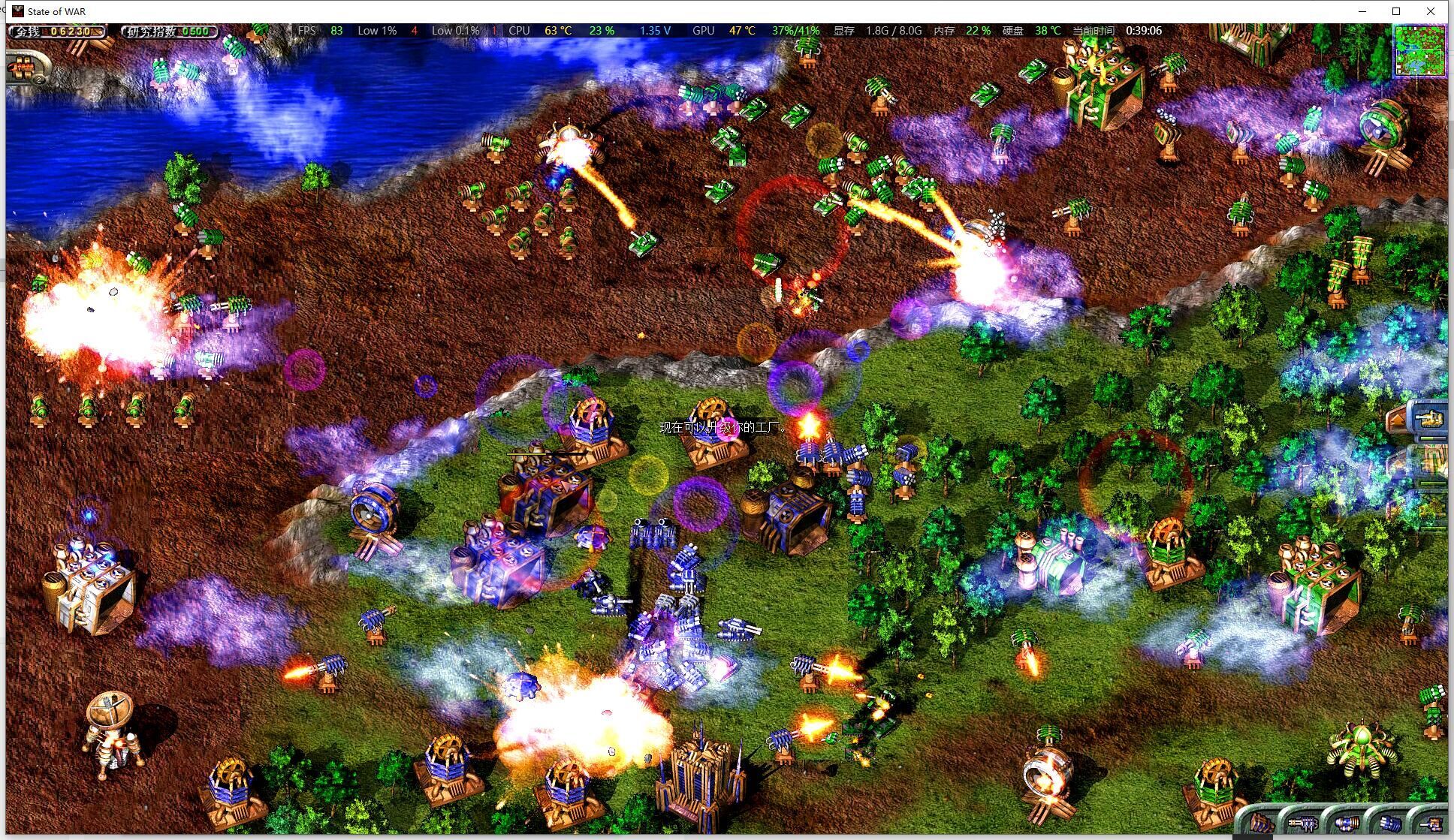
在游戏内或使用第三方工具(如MSI Afterburner, RivaTuner Statistics Server)开启帧率显示,实时监控帧率表现。
🖥 二、 显卡控制面板设置 (NVIDIA Control Panel / AMD Radeon Software)
这些设置可以超越游戏内设置,提供更精细的控制。
🟦 NVIDIA Control Panel
- 管理3D设置:
- 电源管理模式: 选择 "最高性能优先",确保显卡全力运行。
- 垂直同步: 关闭,再次强调,避免增加延迟。
- 最大帧率: 强烈建议设置! 在 "垂直同步" 选项下,选择 "最高帧率",然后在旁边的输入框中输入 144,这能:
- 限制帧率不超过144 FPS,避免显卡在不需要时空转,减少发热和噪音。
- 减少帧率波动,使画面更稳定(在144Hz显示器上,超过144 FPS的波动反而可能不如稳定在144 FPS流畅)。
- 为开启 G-Sync/FreeSync 铺路(见下文)。
- 纹理过滤 - 质量级: 性能 或 高性能,对帧率影响较小,但能提升一点响应速度。
- 低延迟模式: 开启,这个选项旨在减少渲染队列,降低输入延迟,对RTS游戏非常有帮助。
- 其他选项: 保持默认即可,如三重缓冲、强制各向异性过滤等对老游戏影响不大。
🟪 AMD Radeon Software
- 游戏设置:
- Radeon Chill: 关闭,Chill会动态降低帧率,与高刷新率目标冲突。
- Radeon Boost: 开启(如果可用且你觉得效果不错),Boost会在快速移动鼠标时动态降低渲染分辨率,提升帧率,对RTS视角移动有帮助。
- 帧率目标控制:
- 启用帧率目标控制: 打开。
- 帧率目标: 144,作用同NVIDIA的"最大帧率",限制帧率在144 FPS左右。
- Radeon Anti-Lag: 开启,作用类似NVIDIA的"低延迟模式",减少输入延迟。
- 图形选项: 确保全局设置或游戏特定设置中,抗锯齿、阴影等也是关闭或低效模式。
⚙ 三、 第三方工具 (可选但推荐)
-
RivaTuner Statistics Server (RTSS):
- 强烈推荐! 这是目前最主流、最可靠的帧率限制工具,也是开启 G-Sync/FreeSync 的关键。
- 功能:
- 精确帧率限制: 在 "应用程序检测" 中添加
BlueAlert.exe(或其他游戏主程序名),然后在 "帧率限制" 中设置 144 FPS,效果比显卡控制面板的"最大帧率"更稳定、更精确。 - 开启 G-Sync/FreeSync: 在 RTSS 设置中,勾选 "为支持的显示器启用 G-Sync/FreeSync",前提是你的显示器支持 G-Sync (NVIDIA显卡) 或 FreeSync (AMD显卡),并且通过显卡控制面板或显示器OSD正确启用了对应技术。
- 减少延迟: RTSS 的帧率限制通常比游戏内或显卡控制面板的 VSync 带来的延迟更低。
- 精确帧率限制: 在 "应用程序检测" 中添加
- 安装: 下载并安装 MSI Afterburner,RTSS 会作为其组件自动安装,启动 MSI Afterburner 后,点击齿轮图标进入 RTSS 设置。
-
游戏内 FPS 限制器 (如果游戏有):
一些老游戏或其MOD可能会提供内建的帧率限制器,如果找到,设置到144 FPS也可以,但通常不如RTSS稳定和功能全面。
📌 四、 其他重要提示
- 更新驱动: 确保你的显卡驱动程序是最新版本,NVIDIA 和 AMD 都会不断优化老游戏的性能。
- 关闭后台程序: 在运行游戏前,关闭不必要的后台程序(尤其是浏览器、下载工具、聊天软件等),释放系统资源。
- 电源模式: 确保Windows的电源计划设置为 "高性能" 或 "卓越性能" (在高级电源选项中)。
- 显示器设置: 确保你的显示器通过

