
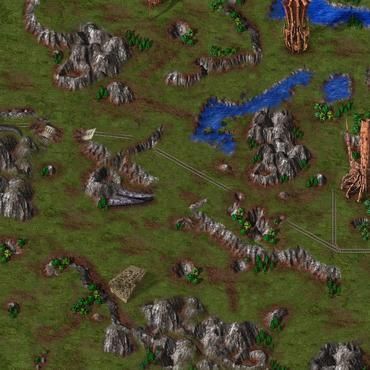
在直播平台直播单机游戏《蓝色警戒》(Blue Alert)是完全可行的,这款经典的即时战略游戏虽然年代久远,但依然有忠实玩家群体,以下是详细的操作步骤和注意事项:
硬件与软件要求
- 电脑配置:能流畅运行《蓝色警戒》即可(配置要求极低)。
- 直播设备:
- 摄像头(可选,露脸直播需准备)。
- 麦克风(清晰收声)。
- 双显示器(主屏玩游戏,副屏看直播互动)。
- 软件工具:
- 直播平台客户端:OBS Studio(免费开源,推荐)、Streamlabs OBS、各平台自带直播工具(如斗鱼伴侣、虎牙助手)。
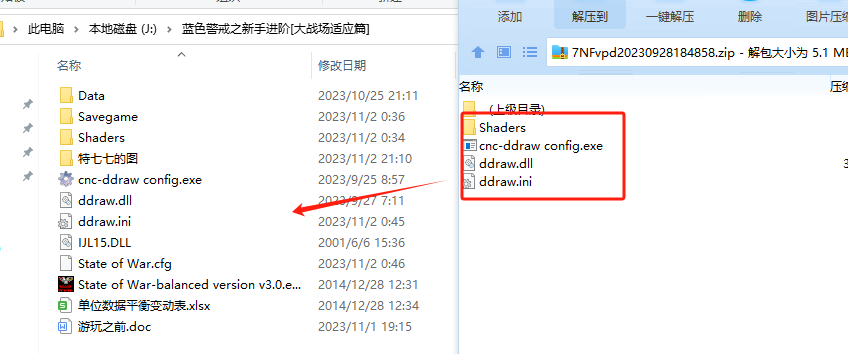
- 游戏设置:关闭全屏模式(窗口化或无边框),方便直播软件捕获画面。
游戏设置优化
- 分辨率:游戏内分辨率设为
800x600或1024x768(老游戏原生分辨率,避免拉伸)。 - 音频:开启游戏音效,关闭背景音乐(可选,避免干扰解说)。
- 窗口化模式:在游戏启动参数中加入
-windowed或使用第三方工具(如 DxWnd)实现窗口化。
直播平台选择与配置
推荐平台
- 国内平台:B站(适合深度内容)、斗鱼/虎牙(适合游戏直播)。
- 国际平台:Twitch(需外网环境)。
- 选择建议:优先选用户群体匹配的平台(如RTS爱好者聚集的B站)。
开播前准备
- 注册账号:完成实名认证。
- 申请直播权限:部分平台需等待审核(如B站需申请分区权限)。
- 创建直播间(如“蓝色警戒经典战役挑战”)、封面(游戏截图)。
OBS Studio 配置步骤(以OBS为例)
添加游戏源
- 打开OBS → 点击 → 选择“游戏捕获” → 勾选“捕获特定窗口” → 选择《蓝色警戒》进程。
- 注意:若游戏全屏,切换为窗口化模式。
添加摄像头/麦克风
- 摄像头:来源 → 视频采集设备 → 选择摄像头。
- 麦克风:音频输入采集 → 选择麦克风设备。
布局设计
- 画面布局:
- 主画面:游戏窗口(占70%屏幕)。
- 小窗:摄像头(右下角,占20%)。
- 信息栏:添加文字源(显示标题、观众ID等)。
- 美化:使用OBS插件(如Streamlabs Alerts)添加动态效果。
推流设置
- 进入OBS设置 → 推流:
- 服务:选择对应平台(如B选“自定义”)。
- 服务器:从平台获取(例:B站推流地址
rtmp://live.bilibili.com/live)。 - 串流密钥:在平台直播页面获取(注意保密)。
- 测试推流:点击“开始推流”,检查平台是否正常播放。
策划
核心玩法
- 经典战役重演:通关原版任务,边玩边解说战术。
- 速通挑战:尝试最快通关记录(吸引硬核玩家)。
- MOD展示:安装经典MOD(如《蓝色警戒2》MOD)展示新内容。
互动设计
- 弹幕互动:
- 观众投票选择战术(“造坦克还是造飞机?”)。
- 解答游戏问题(如“如何快速升级基地?”)。
- 特色环节:
- “新手教学”:从零开始教学操作。
- “失败复盘”:分析失误原因,提升观赏性。
氛围营造
- BGM:插入经典RTS背景音乐(如《红色警戒》原声)。
- 音效:放大游戏关键音效(如爆炸声、单位语音)。
注意事项
版权与合规
- 游戏版权:单机直播无需授权,但避免使用盗版游戏。
- 内容规范:不传播敏感内容,遵守平台规则(如虎牙禁止外挂)。
技术问题解决
- 黑屏/卡顿:
- 检查游戏是否全屏(需窗口化)。
- 降低OBS输出分辨率(如设为1280x720)。
- 声音不同步:在OBS中调整音频延迟(音频高级设置)。
长期运营建议
- 固定时间:选择观众活跃时段(如晚上8-10点)。
- 社群维护:建立粉丝群,预告直播内容。
- 内容迭代:结合观众反馈调整玩法(如增加“观众指挥”环节)。
进阶技巧
- 多视角切换:用OBS场景功能切换“游戏画面”“摄像头”“地图全览”。
- 实时数据展示:添加插件显示资源数量、单位数量(如Streamlabs OBS的“游戏数据源”)。
- 录制回放:开启OBS录制功能,剪辑精彩片段发布短视频引流。
转载请说明出处
蓝警之家 » 蓝色警戒怎么在平台直播单机,一、直播准备阶段
蓝警之家 » 蓝色警戒怎么在平台直播单机,一、直播准备阶段

