
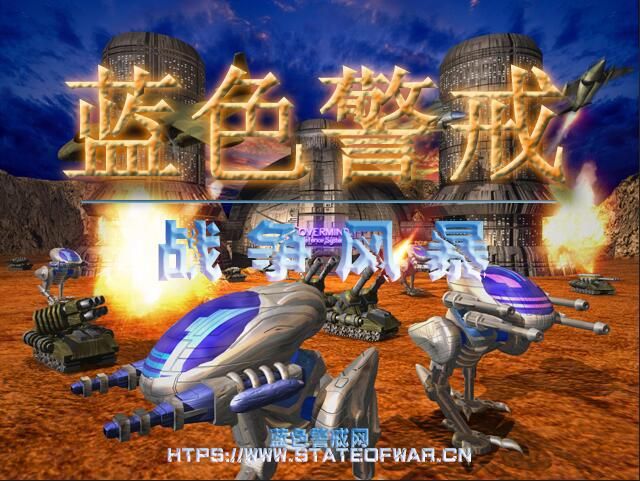
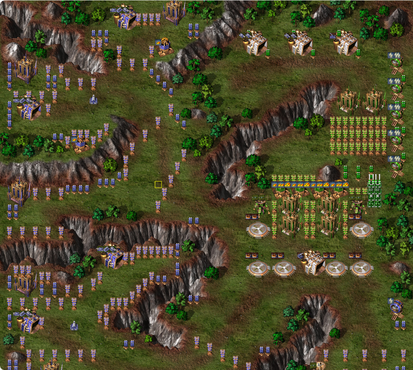
关于使用《蓝色警戒》(Sudden Strike)进行显卡压力测试(俗称“拷机”)的问题,需要明确以下几点重要信息:
- 这款游戏(2000年发布)基于老引擎,对现代显卡的压力非常有限,无法有效测试显卡的极限性能或散热能力。
- 所谓“烧显卡”通常指在极端压力下(如超频+高负载+散热不足)导致硬件损坏,而《蓝色警戒》远达不到这种压力级别。
- 真正的显卡压力测试工具
应使用专业软件模拟持续高负载场景,- FurMark(“烤机神器”,满载GPU核心)
- OCCT(支持GPU/内存/电源测试)
- 3DMark Time Spy/Port Royal(压力测试模式)
- Unigine Superposition/Heaven(循环渲染)
为什么《蓝色警戒》不适合?
| 因素 | 《蓝色警戒》表现 | 专业测试工具表现 |
|---|---|---|
| GPU负载 | 低(现代显卡负载<30%) | 极高(接近100%) |
| 显存压力 | 微小(显存占用低) | 大(显存满载) |
| 散热挑战 | 几乎无风扇转速提升 | 风扇满转,温度快速升高 |
| 测试目的 | 验证老游戏兼容性 | 检测散热/稳定性/超频上限 |
若仍想用《蓝色警戒》测试:
正确操作步骤:
- 开启垂直同步
- 强制显卡以固定高帧率运行(如144FPS),避免因帧率波动导致负载不稳定。
- 提升分辨率与画质
设置高分辨率(如4K)+最高纹理/阴影选项,增加GPU负担。
- 持续运行
开启游戏后进入战役地图,保持鼠标拖动视角(避免暂停),持续运行1小时以上。
- 监控硬件
- 使用 MSI Afterburner 或 HWiNFO 实时查看:
- GPU温度(>85°C需警惕)
- GPU占用率(目标>90%)
- 风扇转速(是否达到最大值)
- 使用 MSI Afterburner 或 HWiNFO 实时查看:
注意事项:
- 风险提示:即使负载不高,若散热不良(如机箱积灰、机箱风道差),长期运行仍可能导致高温降频或硬件老化。
- 替代方案:若想测试显卡极限,优先使用FurMark(10分钟内温度可达90°C+),能快速暴露散热问题。
专业显卡压力测试推荐流程:
- 基础测试
- 运行 FurMark 1080p分辨率,8x MSAA,持续15分钟,记录温度曲线。
- 稳定性测试
- 使用 OCCT 的GPU测试,选“内存+核心”双压力模式,30分钟无报错即稳定。
- 超频验证
- 超频后用 3DMark Time Spy 压力测试(10轮),检查帧率是否波动>5%。
- 《蓝色警戒》无法“烧显卡”,仅适合验证老游戏兼容性或轻度负载测试。
- 真正的压力测试需专业工具,建议优先使用FurMark/OCCT/3DMark。
- 安全第一:测试时务必确保机箱通风良好,温度超过90°C应立即停止。
若您有特定测试需求(如验证超频稳定性或散热能力),建议选择专业工具,避免因测试不当造成硬件损伤。
转载请说明出处
蓝警之家 » 蓝色警戒拷机烧显卡测试游戏,1. 不推荐用蓝色警戒作为烧显卡测试工具
蓝警之家 » 蓝色警戒拷机烧显卡测试游戏,1. 不推荐用蓝色警戒作为烧显卡测试工具

