
在《蓝色警戒》(或类似老游戏)的兼容模式中“选择系统”,指的是在Windows系统(如Windows 10, 11, 7等)上运行该游戏时,通过设置兼容性模式来模拟旧版操作系统(如Windows XP, Vista, 7等)的运行环境,以解决因系统版本过高导致游戏无法启动、闪退、黑屏或运行不正常的问题。 以下是详细的步骤说明,适用于Windows 10和Windows 11(Windows 7操作类似):
- 这是最关键的一步,你需要找到启动游戏的主程序文件,通常命名为类似
BlueAlert.exe,Game.exe,Start.exe等。 - 常见位置:
- 游戏安装目录:通常在
C:\Program Files或C:\Program Files (x86)\下,找到你安装《蓝色警戒》的文件夹。 - 桌面快捷方式:右键点击桌面上的游戏图标,选择“打开文件所在的位置”。
- 开始菜单:在开始菜单中找到游戏,右键点击,选择“打开文件所在的位置”。
- 通过任务管理器或Steam等平台启动时,可以查看其路径(在Steam中,右键游戏库 -> 属性 -> 本地文件 -> 浏览本地文件)。
- 游戏安装目录:通常在
-
右键点击可执行文件:
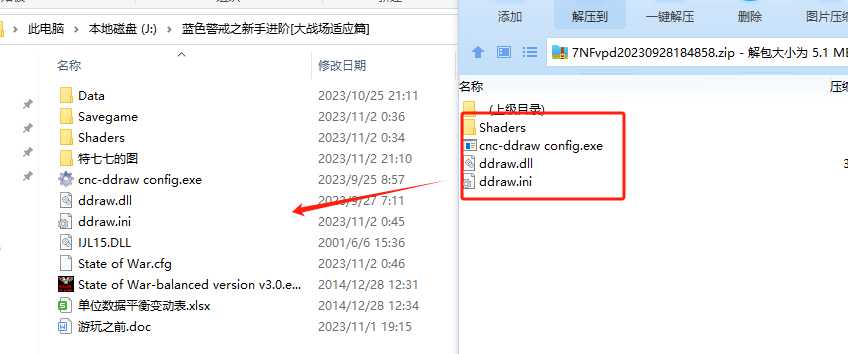
- 在资源管理器中找到该
.exe文件后,右键单击它。
- 在资源管理器中找到该
-
选择“属性”:
- 在弹出的右键菜单中,选择最下方的“属性”。
-
切换到“兼容性”选项卡:
- 在打开的属性窗口中,点击“兼容性”选项卡。
-
勾选“以兼容模式运行这个程序”:
- 在“兼容性”选项卡中,找到“兼容模式”部分。
- 勾选“以兼容模式运行这个程序”这个复选框。
-
选择目标操作系统:

- 勾选后,下方的下拉菜单会激活。
- 点击下拉菜单,从列表中选择一个你想模拟的旧版Windows系统,对于《蓝色警戒》这类老游戏,最常用且最可能有效的选择是:
- Windows XP (Service Pack 3):这是针对非常老的游戏最常用的选项,兼容性往往最好。
- Windows Vista:有时也有效,但XP通常是首选。
- Windows 7:如果游戏本身是为Win7设计的,或者XP模式无效,可以尝试这个。
- 推荐尝试顺序:
Windows XP (Service Pack 3)->Windows Vista->Windows 7。
-
(强烈推荐)勾选“以管理员身份运行此程序”:
- 在同一个“兼容性”选项卡中,找到“以管理员身份运行此程序”复选框。
- 勾选这个选项,老游戏在权限要求严格的现代系统上运行时,经常需要管理员权限才能正常读写文件或避免权限错误导致的问题。这步非常重要!
-
应用设置:
- 点击“应用”按钮,然后点击“确定”关闭属性窗口。
-
运行游戏测试:
- 现在尝试运行游戏(可以通过双击该
.exe文件或使用桌面快捷方式),检查问题是否解决(如能正常启动、进入游戏、画面正常等)。
- 现在尝试运行游戏(可以通过双击该
📌 重要提示和常见问题
- 为什么需要兼容模式? 新版Windows(10/11)在内核、安全机制、图形API支持等方面与旧版(XP/Vista/7)有显著差异,兼容模式通过模拟旧版系统的行为,绕过一些现代系统的限制,让老游戏能“以为”自己还在旧系统上运行。
- 选择哪个系统?
Windows XP (Service Pack 3)是尝试的首选,因为绝大多数老游戏是为XP或更早系统设计的,如果XP无效,再尝试Vista或7,选择一个比游戏发布年份稍晚或相近的系统通常效果更好。 - 管理员权限是关键: 对于《蓝色警戒》这类需要访问系统资源(如保存存档、写入配置文件)的游戏,勾选“以管理员身份运行此程序”几乎是必须的,否则可能出现无法保存、报错权限不足等问题。
- 显卡驱动问题: 如果设置了兼容模式后游戏能启动但画面异常(如花屏、黑屏、无法全屏),或者无法启动,显卡驱动版本不兼容或过旧是另一个常见原因,尝试:
- 更新显卡驱动到最新稳定版(NVIDIA控制面板 / AMD软件 / Intel显卡控制面板)。
- 如果最新版不行,可以尝试回滚驱动到较旧的版本(如对应Windows 7或Windows 8.1的驱动版本),有时老游戏对新驱动支持不好。
- DirectX问题: 确保系统安装了必要的DirectX运行时,Windows 10/11通常自带较新版本,但老游戏可能依赖旧版DirectX,可以在游戏安装目录或官方下载页面查找是否有
dxsetup.exe并运行安装。 - 尝试不同的兼容性设置: 如果只勾选了兼容模式但没选管理员权限,或者选了管理员权限但没选兼容模式,效果可能不佳。两者结合使用效果最好,还可以尝试勾选“降低颜色质量”(16位)或“禁用桌面合成”(如果游戏卡顿),但通常前两项是核心。
- 如果仍然无效:
- 尝试不同的兼容模式组合(比如XP+管理员,Vista+管理员)。
- 搜索游戏名称 + “Windows 10/11 兼容问题”或“闪退 解决方案”,看是否有特定的设置或补丁。
- 考虑使用虚拟机(如VirtualBox, VMware)安装Windows XP或Windows 7来运行游戏,这是最彻底的兼容方案,但性能和设置稍复杂。
- 查看游戏论坛或贴吧,看其他玩家是如何解决该游戏在新系统上运行问题的。
设置《蓝色警戒》兼容模式的核心步骤就是:找到游戏主程序(.exe) -> 右键属性 -> 兼容性选项卡 -> 勾选“以兼容模式运行”并选择Windows XP (Service Pack 3) -> 勾选“以管理员身份运行此程序” -> 应用确定 -> 测试运行,这个组合解决绝大多数因系统版本过高导致的兼容性问题,如果还有画面问题,则优先检查显卡驱动和DirectX。🎮

