
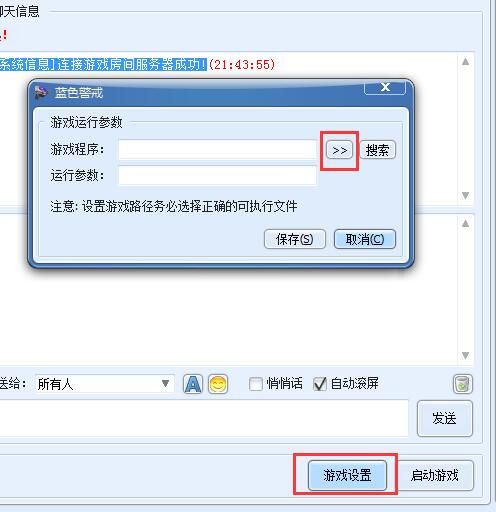
我理解你遇到了《蓝色警戒》游戏注册表的问题,这确实很让人头疼,游戏无法启动或报错通常与注册表损坏有关,但请放心,我们可以一起解决这个问题,在下载任何“一键修复工具”之前,强烈建议你了解以下几点极其重要的信息:
- 风险极高: 注册表是Windows操作系统的核心数据库,错误的修改可能导致系统不稳定、程序崩溃甚至无法启动。“一键修复工具”如果来源不明或设计不当,可能会造成更大的破坏。
- 备份!备份!备份! 在进行任何注册表操作之前,必须创建系统还原点或手动备份注册表:
- 创建系统还原点: 在Windows搜索栏输入“创建还原点”,打开系统属性 -> 系统保护 -> 配置 -> 创建,给还原点起个名字,修复蓝色警戒前”。
- 手动备份注册表:
- 按
Win + R,输入regedit,打开注册表编辑器。 - 点击“文件” -> “导出”。
- 选择“导出范围”为“全部”,选择一个安全的位置(如桌面或U盘),文件名建议包含日期(如
BlueAlert_Reg_Backup_YYYYMMDD.reg),点击保存。
- 按
- 确认问题根源: 注册表问题只是原因之一,游戏无法启动也可能因为:
- 游戏文件损坏或缺失(最常见)。
- 杀毒软件误报或阻止。
- 缺少必要的运行库(如DirectX, Visual C++ Redistributable)。
- 系统兼容性问题(尤其对于较老的游戏)。
- 游戏安装路径包含中文或特殊字符。
- 用户权限问题。
- 优先尝试官方/安全方法: 在使用第三方修复工具前,请务必尝试以下更安全、更可靠的方法。
🛠 推荐的安全解决方案(优先尝试)
验证游戏文件完整性(最推荐!)
这是解决游戏文件问题的最有效方法,很多“注册表错误”其实是文件损坏导致的。
- 打开Steam(如果你通过Steam安装)或游戏平台客户端。
- 在你的游戏库中找到《蓝色警戒》。
- 右键点击游戏 -> 属性。
- 切换到“已安装文件”选项卡(Steam)或类似选项(如GOG Galaxy的“管理安装”)。
- 点击“验证游戏文件的完整性...”或类似按钮。
- 等待扫描完成,如果发现问题,客户端会自动下载并修复损坏的文件。
- 重新启动游戏。
如果游戏不是通过平台安装的:
- 尝试重新安装游戏(先卸载干净,再重新安装)。
- 下载官方或可信来源的游戏安装包,覆盖现有安装。
检查并安装运行库
- 下载并安装 DirectX End-User Runtime Web Installer:https://www.microsoft.com/en-us/download/details.aspx?id=35 (安装时会自动检测并安装缺失的组件)。
- 下载并安装 Microsoft Visual C++ Redistributable (x86 and x64):从微软官网下载所有常见的版本(如2005, 2008, 2010, 2012, 2013, 2015-2022)。https://learn.microsoft.com/en-us/cpp/windows/latest-supported-vc-redist?view=msvc-170 (安装所有版本最保险)。
检查兼容性设置
- 找到游戏的启动程序(如
BlueAlert.exe或BlueAlert.exe)。 - 右键点击 -> 属性。
- 切换到“兼容性”选项卡。
- 勾选“以兼容模式运行这个程序”,尝试选择较旧的Windows版本(如 Windows XP (Service Pack 3) 或 Windows 7)。
- 勾选“以管理员身份运行此程序”。
- 点击应用,然后尝试运行游戏。
检查杀毒软件/防火墙
- 临时禁用你的杀毒软件和防火墙。
- 尝试运行游戏。
- 如果能运行,说明是安全软件阻止了游戏,你需要将游戏的主程序和安装目录添加到杀毒软件的“排除项”或“信任项”中,然后重新启用安全软件。
手动修复注册表(谨慎操作!)
如果你确信问题出在注册表,并且已经备份,可以尝试手动修复。风险自负!
- 打开注册表编辑器: 按
Win + R,输入regedit,回车。 - 定位到相关键: 《蓝色警戒》的注册表项通常位于:
HKEY_LOCAL_MACHINE\SOFTWARE\Blue Alert(32位游戏在32位注册表)HKEY_LOCAL_MACHINE\SOFTWARE\Wow6432Node\Blue Alert(32位游戏在64位系统的64位注册表视图下)HKEY_CURRENT_USER\Software\Blue Alert(用户特定设置)HKEY_CURRENT_USER\Software\Wow6432Node\Blue Alert(用户特定设置,64位系统下)
- 检查并修复:
- 查看这些键下的值是否存在、数据是否正确(特别是安装路径
InstallPath或InstallDir)。 - 如果发现明显错误(如路径错误、值缺失),可以右键点击该值 -> 修改,更正数据。
- 如果整个键缺失且你确定游戏已安装,可以尝试从另一台正常运行的相同系统上导出该键(
.reg文件),然后双击导入到你的注册表中。务必确保来源可靠!
- 查看这些键下的值是否存在、数据是否正确(特别是安装路径
- 完成后重启电脑。
🚫 一键修复工具”的特别说明
- 强烈不推荐下载来源不明的“一键修复工具”,它们可能:
- 捆绑恶意软件、病毒、广告软件。
- 误删或修改其他重要的注册表项,导致系统问题。
- 修复效果不佳,甚至掩盖真正的问题。
- 如果必须使用第三方工具:
- 选择知名、信誉良好的工具: 如 CCleaner(仅使用其“注册表清理”功能,并务必在清理前备份!),下载请务必从官方渠道:https://www.ccleaner.com/ccleaner/download
- 仔细阅读说明: 了解工具具体做什么,有什么风险。
- 再次强调:操作前备份!操作前备份!操作前备份!
📌 总结与建议
- 优先尝试“验证游戏文件完整性”和“重新安装游戏”,这解决了大部分启动问题。
- 安装必要的运行库(DirectX, Visual C++)。
- 检查兼容性设置和杀毒软件。
- **如果必须操作
转载请说明出处
蓝警之家 » 蓝色警戒注册表一键修复工具下载,🛡 重要警告与前提
蓝警之家 » 蓝色警戒注册表一键修复工具下载,🛡 重要警告与前提

