
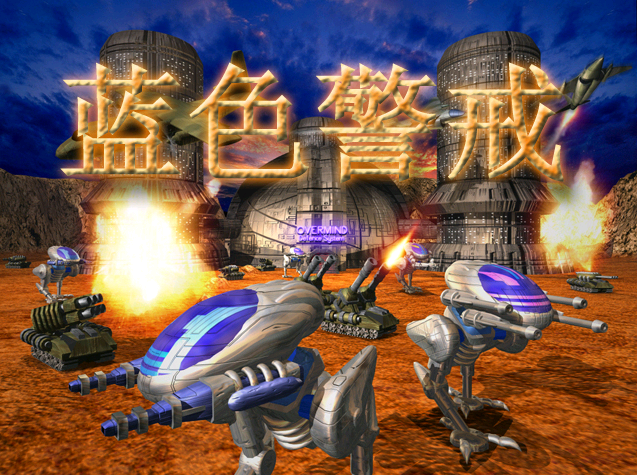
在游戏进行中(或开始前)开启录制,游戏结束后自动保存录像文件,然后在游戏内回放菜单中观看。
- 进入游戏: 启动蓝色警戒游戏,进入主菜单。
- 开始游戏: 选择单人战役、多人对战或自定义地图,进入游戏界面。
- 找到录制功能:
- 快捷键(最常用): 大多数RTS游戏使用快捷键开始/停止录制。尝试按
F9键,这是很多游戏(包括一些早期RTS)的默认录制键。 - 菜单选项: 仔细观察游戏界面,在游戏进行中,屏幕上方或侧边可能有一个小图标或文字提示(比如一个红色的圆点“●”或“REC”),点击它可能开始录制。
- 设置菜单: 如果界面没有明显按钮,尝试进入游戏内的 “选项” 或 “设置” 菜单,查找 “录像”、“回放”、“录制” 相关的设置项,这里可能可以设置录制快捷键或直接启动录制。
- 控制台命令(较少见): 极少数老游戏可能通过聊天框输入命令(如
/record或/rec)来启动录制,但蓝色警戒通常不需要。
- 快捷键(最常用): 大多数RTS游戏使用快捷键开始/停止录制。尝试按
- 开始录制:
- 当你按了正确的快捷键(如
F9)或点击了录制按钮后,屏幕上通常会显示一个明显的录制指示器(如闪烁的红色圆点“●”或文字“Recording”)。 - 重要提示: 确保看到指示器亮起,否则说明录制可能没有成功启动。
- 当你按了正确的快捷键(如
- 进行游戏: 正常进行你的游戏操作,所有你的操作、单位移动、战斗、建造等都会被记录下来。
- 停止录制:
- 游戏结束(胜利/失败)后,录像通常会自动保存。
- 如果想在游戏结束前手动停止(例如想录制片段),再次按
F9键或点击录制按钮,录制指示器会熄灭。 - 手动停止后,游戏通常会提示你确认保存录像。
📍 二、 查找保存的录像文件
- 默认位置: 录像文件通常保存在游戏安装目录下的一个特定文件夹中,常见的路径有:
...\Blue Alert\Replays\(或Recordings\,Videos\,Saves\Replays\等)...\Blue Alert\用户名\Replays\(如果游戏支持多用户配置)...\Blue Alert\Profiles\你的存档文件夹\Replays\
- 文件格式: 录像文件通常是自定义的格式,文件名可能包含日期、时间、地图名称或玩家名称等信息,扩展名可能是
.rep,.rec,.w3g(类似魔兽争霸3),.br(类似星际争霸2) 或其他特定扩展名(如.bapr)。 - 查找方法: 如果找不到,尝试在游戏安装目录下搜索包含
Replay,Record,Video等关键词的文件夹。
📍 三、 回放录像
- 进入主菜单: 启动蓝色警戒游戏,回到主菜单。
- 找到回放选项: 在主菜单中寻找 “回放”、“录像”、“Replays” 或类似的选项,它通常和“开始游戏”、“选项”、“退出”等并列。
- 选择录像文件: 进入回放菜单后,它会列出你保存的所有录像文件,找到你想观看的那一盘。
- 开始回放: 选中录像文件,点击 “观看”、“播放” 或 “Load Replay” 等按钮开始回放。
- 控制回放: 在回放界面,通常可以进行以下操作:
- 播放/暂停: 按空格键或点击按钮。
- 快进/快退: 使用 / 键或
>/<键,或拖动进度条。 - 调整速度: 可能支持 2x, 4x 等倍速播放。
- 视角切换: 有些游戏允许在回放时切换视角(跟随不同玩家、上帝视角等)。
- 保存回放片段: 部分游戏可能支持从回放中截取片段保存(但通常不如专业录屏软件方便)。
- 退出回放: 按ESC键或点击退出按钮。
📍 重要提示和常见问题
- 版本差异: 不同版本的蓝色警戒(如1, 2, 3代,或不同MOD)界面和操作可能略有不同,以上步骤是通用指南,请根据你具体游戏版本的界面和提示操作。
- 快捷键可能不同:
F9是最常用的,但你的游戏可能设置成F10,F12,Ctrl+R或其他组合键。查看游戏设置菜单是最可靠的方法。 - 没有指示器? 如果按了键但没有看到录制指示器,说明录制没有启动,尝试:
- 再次检查快捷键设置。
- 尝试其他常见快捷键。
- 确认游戏是否支持该功能(极老版本可能没有)。
- 重启游戏。
- 找不到录像文件?
- 仔细检查游戏安装目录下的所有子文件夹。
- 确认你成功启动了录制并看到了指示器。
- 检查文件属性,看是否被隐藏。
- 尝试在游戏设置中修改录像保存路径(如果支持)。
- 回放卡顿或不同步? 这可能是由于游戏版本、录像文件损坏或硬件性能问题导致,尝试重新录制或用不同电脑播放。
- 录像功能 vs. 录屏软件: 游戏自带录像功能记录的是游戏指令(类似“上帝视角”回放),文件体积小,但可能不支持视角自由切换或特效,如果你想制作高质量的视频(带视角切换、特效、解说),建议使用专业的录屏软件


转载请说明出处
蓝警之家 » 蓝色警戒游戏自带录像功能怎么用,📍 一、 录制游戏过程
蓝警之家 » 蓝色警戒游戏自带录像功能怎么用,📍 一、 录制游戏过程

