蓝色警戒(Command & Conquer: Red Alert 2 / Yuri's Revenge)作为一款经典的老游戏,在高分辨率(如 1080p, 2K, 4K)下确实会遇到字体过小的问题,因为游戏引擎和UI设计并未考虑现代高分辨率显示器,以下是几种解决方法,从易到难排列:
- 检查游戏设置菜单:
- 启动游戏,进入主菜单。
- 寻找 "Options"(选项)或 "Settings"(设置)菜单。
- 在里面通常会有 "Video"(视频)、"Graphics"(图形)或 "Display"(显示)选项卡。
- 关键点: 查找是否有 "Resolution"(分辨率) 或 "Screen Size"(屏幕尺寸) 的下拉菜单或选项。
- 尝试设置: 如果游戏支持,尝试选择一个 较低的分辨率(如 800x600, 1024x768, 1280x720),虽然这不是你想要的"高分辨率",但这是游戏原生支持且字体大小会自动放大的最直接方式,游戏画面会居中显示在屏幕上,周围可能有黑边,但字体清晰可读。
- 查找缩放选项: 有些版本或Mod可能提供UI缩放选项,但原生游戏通常没有。
🖥 方法二:使用 Windows 系统缩放(效果有限,但简单)
- 调整 Windows 缩放比例:
- 在 Windows 桌面右键点击 -> "显示设置"。
- 找到 "缩放与布局" -> "更改文本、应用等项目的大小"。
- 尝试将滑块从 100% 调高到 125% 或 150%。
- 重要提示: 老游戏(尤其是基于 DirectX 9 的)对系统缩放的支持通常很差,字体可能不会放大,或者放大后变得模糊、错位、甚至无法点击按钮。这是最可能无效的方法,但值得一试。
- 为游戏单独设置缩放(兼容性模式):
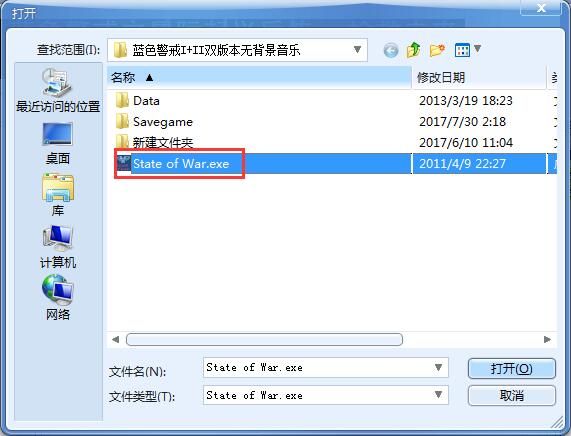
- 找到游戏的主执行文件(通常是
ra2.exe或yuri.exe)。 - 右键点击 -> "属性"。
- 切换到 "兼容性" 选项卡。
- 勾选 "覆盖高 DPI 缩放行为"。
- 在下拉菜单中选择 "应用程序"。
- 点击 "确定" 应用设置,然后尝试运行游戏,这有时能让游戏更好地响应系统缩放设置。
- 找到游戏的主执行文件(通常是
🎮 方法三:使用第三方工具(效果较好,但需谨慎)
- D3DWindower / DxWnd:
- 这类工具可以模拟窗口模式或强制游戏以特定分辨率运行。
- 原理: 它们可以创建一个虚拟的桌面环境,让游戏在设定的分辨率下运行(1280x720),然后将这个窗口拉伸到你的高分辨率显示器上,这样游戏内部字体大小是正常的,只是被放大显示。
- 优点: 能让游戏在较高分辨率下运行,字体清晰。
- 缺点: 需要额外安装和配置工具;可能引入输入延迟、性能下降或兼容性问题;窗口拉伸可能导致画面模糊。
- 配置: 通常需要设置游戏分辨率(如 1024x768)和窗口大小(如 1920x1080),网上有针对蓝色警戒的配置教程,可以搜索。
- SpecialK (SK):
- 一个功能强大的游戏注入工具,支持很多老游戏。
- 功能: 可以强制游戏渲染到更高分辨率(如 4K),并内置UI缩放功能,这能让游戏在高分辨率下运行,同时放大UI元素(包括字体)。
- 优点: 效果通常很好,能获得高分辨率画面和清晰字体。
- 缺点: 配置相对复杂;需要下载安装;可能被某些反作弊软件误报(蓝色警戒通常没有反作弊);需要一定的学习成本。
- 步骤:
- 下载安装 SpecialK。
- 启动器中添加蓝色警戒的启动路径(如
ra2.exe)。 - 运行游戏后,按
Insert键调出 SK 菜单。 - 在 "Rendering" 或 "UI" 相关选项中寻找 "UI Scale" 或类似选项,调整数值放大UI。
- 可以在 "Rendering" -> "Resolution" 中设置游戏渲染分辨率(如 3840x2160)。
- 保存配置。
- 游戏修改器/Mod:
- 搜索社区是否有针对字体大小或UI缩放的 Mod 或修改器。
- FinalAlert 2(地图编辑器)可能有相关选项,或者社区 Mod 可能修改了字体资源。
- 优点: 可能是游戏内解决方案。
- 缺点: 需要下载和安装第三方内容,存在安全风险;可能影响游戏平衡或稳定性;不一定存在。
📄 方法四:修改游戏配置文件(风险较高,需备份)
- 查找配置文件:
- 游戏通常会在安装目录下的
ra2.ini或ra2md.ini(Yuri's Revenge) 文件中存储设置。 - 用记事本打开这些文件。
- 游戏通常会在安装目录下的
- 尝试修改分辨率:
- 寻找类似
[Video]或[Settings]的段落。 - 查找
ScreenWidth和ScreenHeight这两行。 - 尝试将它们修改为一个游戏支持的分辨率(如
ScreenWidth=1024,ScreenHeight=768)。注意: 修改为过高的分辨率(如 1920x1080)通常不会有效果,字体依然很小,甚至可能崩溃,修改为较低的分辨率(如 1024x768)是更可行的方案。 - 保存文件,运行游戏测试。
- 寻找类似
- 查找UI缩放选项(可能性低):
- 在配置文件中搜索
UI,Scale,Font等关键词,看是否有相关参数可以调整,原生游戏通常没有。
- 在配置文件中搜索
🖥 方法五:使用显卡控制面板(效果有限)
- NVIDIA 控制面板:
- 右键桌面 -> NVIDIA 控制面板。
- 左侧选择 "管理 3D 设置"。
- 在右侧 "全局设置" 或 "程序设置" 中(添加游戏后)。
- 找到 "最大预渲染帧数" 或 "纹理过滤 - 质量" 等选项,这些通常不影响字体大小。
- 更重要的是,尝试 **"调整桌面大小和