
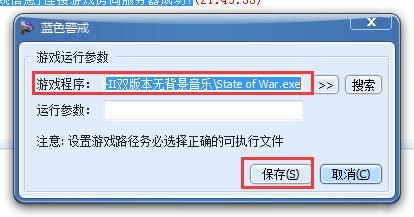
蓝色警戒(Blue Alert)作为一款经典的即时战略游戏,在较新的操作系统或硬件上运行时确实容易出现卡死、崩溃等问题,这通常是由于兼容性、驱动、系统资源或游戏文件损坏等原因造成的,以下是一些详细的解决方法,你可以逐一尝试:
- 重启电脑: 这是最简单但有时最有效的方法,重启可以释放系统资源,清除临时文件和可能冲突的进程。
- 关闭后台程序:
- 按下
Ctrl + Shift + Esc打开任务管理器。 - 在“进程”或“详细信息”选项卡中,结束所有不必要的程序,特别是杀毒软件、下载工具、浏览器、聊天软件等占用大量CPU或内存的程序。
- 确保后台更新程序(如Windows Update)没有在运行。
- 按下
- 以管理员身份运行:
- 找到游戏的启动图标(通常是
Blue Alert.exe或RA95.exe等,具体名称看你的安装目录)。 - 右键点击图标 -> 选择“以管理员身份运行”。
- 找到游戏的启动图标(通常是
- 检查系统资源:
- 运行游戏时打开任务管理器,观察CPU、内存和磁盘使用率,如果持续接近100%,说明系统资源不足。
- 内存问题: 蓝色警戒对大内存(尤其是超过4GB)支持不佳,有时会导致卡死或崩溃,尝试:
- 在任务管理器中右键点击游戏进程 -> “设置优先级” -> “高”或“实时”(注意:实时可能影响系统稳定性)。
- 更激进的方法是使用第三方工具(如
RAMMap)清空“备用文件”或“已修改”的内存区域,但这有一定风险。
- 磁盘问题: 确保游戏安装所在的硬盘有足够的剩余空间(至少1GB以上),并且磁盘健康良好,碎片整理硬盘也可能有帮助(但现代SSD通常不需要)。
- 更新显卡驱动:
- 这是最常见的原因之一! 老游戏在新显卡和驱动上兼容性差。
- 不要仅依赖Windows Update提供的驱动。 前往显卡制造商官网(NVIDIA, AMD, Intel)下载最新的稳定版驱动。
- 尝试回滚驱动: 如果新驱动导致问题,可以尝试回滚到较旧的驱动版本(例如2017-2019年左右的版本),可以在设备管理器中找到显卡 -> 右键 -> “属性” -> “驱动程序” -> “回滚驱动程序”,或者使用驱动管理工具(如驱动精灵、驱动人生)查看历史版本。
- 清洁安装驱动: 在安装新驱动时,选择“自定义安装”,勾选“执行清洁安装”选项,这会移除旧驱动的残留文件。
⚙ 二、 游戏设置与兼容性调整
- 运行兼容性疑难解答:
- 右键点击游戏启动图标 -> “属性” -> “兼容性”选项卡。
- 勾选“以兼容模式运行这个程序”。
- 在下拉菜单中尝试不同的模式,优先选择 Windows XP (Service Pack 3) 或 Windows 98 / Windows Me,蓝色警戒基于Red Alert引擎,XP兼容性通常最好。
- 勾选“以管理员身份运行此程序”(即使之前手动运行过,这里也勾选上更保险)。
- 勾选“禁用全屏优化”(对于全屏游戏尤其重要)。
- 点击“应用” -> “确定”。
- 调整游戏内设置:
- 进入游戏设置,降低图形选项(分辨率、颜色深度、特效等)。
- 将游戏窗口化运行(如果支持),避免全屏模式的潜在冲突。
- 关闭不必要的音效或音乐。
- 禁用全屏优化(重要):
- 在游戏启动图标的“属性” -> “兼容性”选项卡中,务必勾选“禁用全屏优化”,这能解决很多在新系统上全屏游戏卡死、黑屏的问题。
- 关闭Windows快速启动:
控制面板 -> 硬件和声音 -> 电源选项 -> 选择电源按钮的功能 -> 更改当前不可用的设置 -> 取消勾选“启用快速启动(推荐)” -> 保存更改,重启电脑,这能避免系统启动不完全导致的兼容性问题。
- 关闭Windows实时保护(临时):
- 有时Windows Defender的实时保护会干扰老游戏的文件访问,导致卡死,可以临时禁用它(在安全中心中操作),测试游戏是否正常,运行完后再开启。注意:操作完成后务必重新开启!
🧪 三、 游戏文件与安装问题
- 验证游戏文件完整性:
- 如果游戏是通过Steam等平台安装的,使用平台自带的“验证游戏文件完整性”功能。
- 如果是独立安装版,尝试重新安装游戏,确保下载的安装包是完整无损的。
- 安装官方补丁或社区修复补丁:
- 搜索蓝色警戒的官方补丁(如果有的话)。
- 更重要的是,搜索蓝色警戒社区修复补丁或兼容性补丁,这些通常由资深玩家制作,专门解决在新系统上运行的问题,著名的“蓝色警戒95修复版”或类似名称的补丁。务必从可信的下载站点(如游民星空、3DM、贴吧精品区)获取。
- 尝试不同的安装目录:
- 避免将游戏安装在带有中文路径或特殊字符的目录下(如
Program Files或Program Files (x86)下有时也可能有问题),尝试安装在纯英文路径下,D:\Games\Blue Alert。
- 避免将游戏安装在带有中文路径或特殊字符的目录下(如
- 检查启动参数:
- 在游戏启动图标的“属性” -> “快捷方式”选项卡 -> “目标”框的末尾(引号后面),添加一些兼容性参数。
-w:窗口化运行。-resx=1024 -resy=768:指定分辨率(替换成你想要的)。-nosound:禁用声音(测试用)。-no3d:禁用3D加速(测试用)。
"D:\Games\Blue Alert\Blue Alert.exe" -w -resx=1024 -resy=768
- 在游戏启动图标的“属性” -> “快捷方式”选项卡 -> “目标”框的末尾(引号后面),添加一些兼容性参数。
🧊 四、 硬件与散热
- 检查硬件温度:
- 使用硬件监控软件(如HWMonitor, AIDA64,鲁大师)在游戏运行时观察CPU和GPU温度,如果温度过高(CPU > 90°C, GPU > 85°C),会导致降频和卡死。
- 解决方案: 清理电脑灰尘(尤其是散热器和风扇),确保散热口通畅,考虑更换硅脂或改善散热(如笔记本散热垫)。
- 检查硬件故障:
如果以上方法都无效,不排除内存条、硬盘或显卡存在轻微故障,可以尝试运行MemTest86+检测内存,运行CrystalDiskInfo检测硬盘健康。
🔄 五、 最后的尝试
**虚拟
转载请说明出处
蓝警之家 » 蓝色警戒游戏卡死解决,🛠 一、 基础排查与系统优化
蓝警之家 » 蓝色警戒游戏卡死解决,🛠 一、 基础排查与系统优化

