
这是最常用且最可能有效的解决方法,Windows XP提供了应用程序兼容性模式,可以模拟旧版Windows环境。
-
找到游戏主程序:
- 通常安装路径是
C:\Program Files\Blue警戒\Blue警戒.exe或类似位置。 - 如果是通过光盘安装,可能是光盘根目录下的
setup.exe或Blue警戒.exe。
- 通常安装路径是
-
右键点击游戏主程序 (.exe 文件):
- 选择 属性。
-
切换到 兼容性 选项卡:

-
进行以下设置:
- 兼容模式: 勾选 “以兼容模式运行这个程序”。
- 选择操作系统: 从下拉菜单中选择 Windows 98 / Windows Me,这是最常推荐的选项,因为游戏是为Win9x/Me设计的,如果不行,可以尝试 Windows 2000。
- 显示设置:
- 以 256 色运行: 强烈建议勾选此项,很多老游戏在高色彩深度下会出现颜色错误或黑屏,强制256色模式通常能解决显示问题。
- 以 640x480 屏幕分辨率运行: 如果游戏在高分辨率下显示异常(如窗口太小、黑边过大),可以勾选此项强制游戏以最低分辨率运行,如果游戏本身支持窗口模式或可调分辨率,此选项可能不需要。
- 性能设置:
- 禁用视觉主题: 勾选此项可以禁用XP的窗口主题,有时能解决渲染问题。
- 禁用桌面 composition: 在XP中,这个选项通常不直接存在,但禁用视觉主题的效果类似。
- 禁用 Windows 资源管理器中的桌面透明效果: 同样,XP中不直接对应,但禁用视觉主题可能间接有帮助。
- 以管理员身份运行此程序: 强烈建议勾选此项,以管理员权限运行可以避免因权限不足导致的启动失败或文件写入问题(如存档、配置保存)。
-
点击应用,然后确定。
-
尝试运行游戏: 双击游戏主程序,看看问题是否解决。
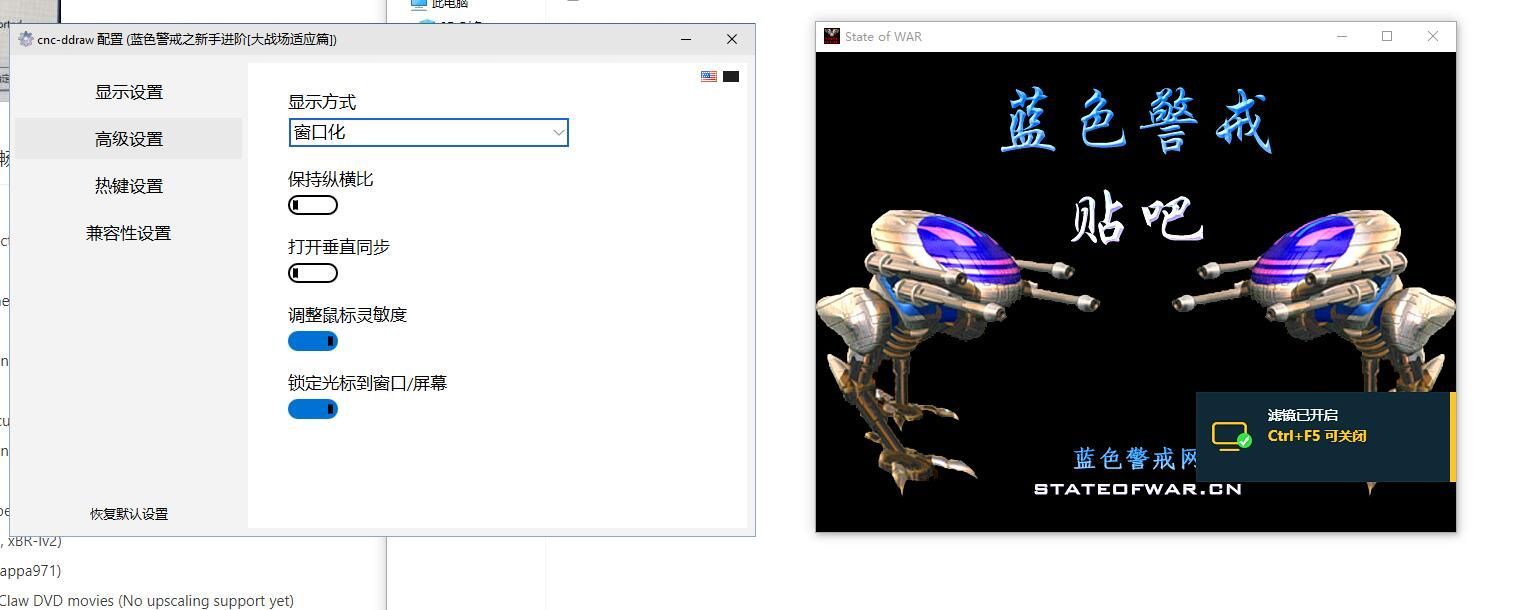
🖥 其他重要设置和注意事项
-
显卡驱动:
- 使用兼容的显卡驱动: 如果你使用的是较新的显卡(如NVIDIA GeForce 7000系列以后,ATI Radeon HD 2000系列以后),其官方驱动可能不再支持Windows XP或对老游戏优化不佳。
- 解决方案:
- 安装老版驱动: 去显卡官网或驱动精灵等工具,找到支持Windows XP的最终版本驱动。
- NVIDIA: GeForce ForceWare 97.92 (WinXP 32-bit) 或更早版本。
- AMD/ATI: Radeon Catalyst 9.3 (WinXP 32-bit) 或更早版本。
- 虚拟机方案: 如果实在找不到合适的驱动,或者想一劳永逸,可以考虑在较新的Windows系统(如Win7/10/11)上安装虚拟机软件(如VMware Workstation Player, VirtualBox),然后在虚拟机中安装一个纯净的Windows XP系统,这样就能确保硬件环境完全兼容,且驱动问题最小化,这是最可靠但最复杂的方法。
- 安装老版驱动: 去显卡官网或驱动精灵等工具,找到支持Windows XP的最终版本驱动。
-
屏幕分辨率和颜色深度:
- 即使设置了兼容模式的256色,有时也需要在Windows XP的显示设置中手动调整:
- 右键点击桌面 -> 属性 -> 设置 选项卡。
- 将 屏幕分辨率 调整到 800x600 或更低(如640x480)。
- 将 颜色质量 调整为 中(16位) 或 低(256色)。强烈建议设置为“低(256色)”。
- 设置后点击应用,确认保留设置。
- 即使设置了兼容模式的256色,有时也需要在Windows XP的显示设置中手动调整:
-
安装注意事项:
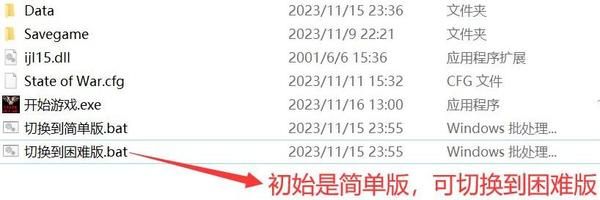
- 路径: 尽量将游戏安装到 不含中文和空格 的路径下,
C:\Games\Blue警戒。 - 权限: 以管理员身份运行安装程序。
- 关闭杀毒软件/防火墙: 在安装和运行游戏时,暂时关闭杀毒软件和防火墙,防止它们误判游戏文件或阻止网络功能(如果游戏有联机功能)。
- 光盘镜像: 如果使用的是光盘镜像文件(如ISO, MDS),需要使用支持XP的虚拟光驱软件(如Daemon Tools Lite 4.35.5等老版本)挂载。
- 路径: 尽量将游戏安装到 不含中文和空格 的路径下,
-
DirectX 和运行库:
- 确保安装了游戏要求的DirectX版本(通常是DirectX 7或8),游戏安装包通常会自带一个DirectX安装程序,运行它即可。
- 安装 Microsoft Visual C++ 2005 Redistributable (x86) 和 Microsoft .NET Framework 1.1(如果游戏需要),这些可以在微软官网下载。
-
游戏文件完整性:
- 如果是通过非官方渠道下载的游戏,可能文件损坏或不完整,尝试寻找可靠的完整安装包或光盘镜像。
- 可以尝试运行游戏安装目录下的
verify.exe或类似工具(如果有的话)检查文件完整性。
-
启动参数(可选):
- 右键点击游戏快捷方式或主程序 -> 属性 -> 快捷方式 选项卡 -> 目标 字段末尾添加参数,常用参数:
-w或-windowed:强制窗口模式运行(如果全屏模式有问题)。-res 800x600:强制分辨率(如果游戏支持此参数)。-d3d:强制使用Direct3D渲染(如果默认DirectDraw有问题)。-gl:强制使用OpenGL渲染(如果显卡支持且可能更稳定)。
"C:\Games\Blue警戒\Blue警戒.exe" -w -res 800x600- 注意:参数是否有效取决于游戏版本,需要尝试。
- 右键点击游戏快捷方式或主程序 -> 属性 -> 快捷方式 选项卡 -> 目标 字段末尾添加参数,常用参数:
-
系统资源:
Windows XP本身对硬件要求不高,但确保系统资源(尤其是内存)充足,关闭不必要的后台程序,为游戏释放资源。
📌 总结步骤建议
- 首选方案: �
转载请说明出处
蓝警之家 » 蓝色警戒兼容WinXP设置,🛠 核心解决方案,兼容性设置
蓝警之家 » 蓝色警戒兼容WinXP设置,🛠 核心解决方案,兼容性设置

