
针对《蓝色警戒》这款经典RTS游戏在Windows系统上出现的花屏问题,以下是安全、有效的解决方案,无需下载未知来源的“补丁”,而是通过系统设置和官方修复工具解决:
- 右键点击游戏图标 → 选择 “属性” → “兼容性” 选项卡。
- 勾选以下选项:
- ✅ “以兼容模式运行这个程序” → 选择 “Windows XP (Service Pack 3)”。
- ✅ “以管理员身份运行此程序”。
- ✅ “禁用高DPI缩放”(勾选“覆盖高DPI缩放行为”)。
- 点击 “应用” → “确定”,重新启动游戏。
修复游戏文件(官方工具)
-
下载官方修复工具(安全来源):
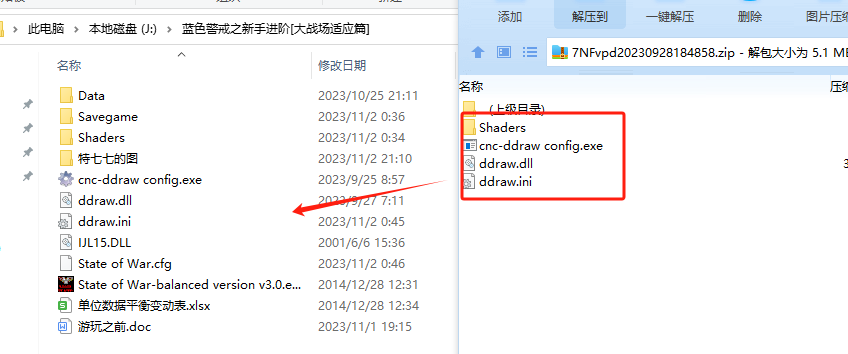
- 访问《蓝色警戒》中文官网或可信平台(如 3DMGAME、游民星空)。
- 搜索 “蓝色警戒修复工具” 或 “蓝色警戒文件完整性修复”。
- 注意:选择下载量高、评价好的版本(避免捆绑软件)。
-
运行修复工具:
- 打开下载的修复程序,按提示扫描游戏目录(通常为
C:\Program Files (x86)\蓝色警戒)。 - 自动检测并修复损坏的游戏文件。
- 打开下载的修复程序,按提示扫描游戏目录(通常为
显卡驱动与设置调整
-
更新显卡驱动:
- 访问 NVIDIA/AMD/Intel 官网,下载最新驱动(选择“清洁安装”)。
- 避免通过第三方驱动工具更新(可能含广告)。
-
调整显卡设置:
- 右键桌面 → “显示设置” → “图形设置” → 找到游戏,禁用 “全屏优化”。
- 在控制面板中关闭 “垂直同步” 和 “抗锯齿”(可能导致老游戏冲突)。
系统级解决方案
-
更改游戏分辨率:
- 游戏内设置中,将分辨率调至 800x600 或 1024x768(避免高分辨率导致花屏)。
-
关闭Windows特效:
- 右键“此电脑” → “属性” → “高级系统设置” → “高级” → “性能”设置 → 选择 “调整为最佳性能”。
-
安装DirectX 9.0c:
- 下载 DirectX End-User Runtime Web Installer(微软官网),安装时勾选 “DirectX 9.0c”。
终极方案:虚拟机运行
若以上方法无效,可使用虚拟机:
- 下载 VirtualBox(免费)或 VMware Workstation Player。
- 在虚拟机中安装 Windows XP 或 Windows 7(系统兼容性最佳)。
- 将游戏安装到虚拟机中运行。
注意事项:
- 警惕“补丁”陷阱:网上声称“修复花屏”的第三方补丁可能捆绑病毒或恶意软件,强烈建议优先使用官方工具和系统设置。
- 游戏版本问题:若使用非正版镜像,可能存在文件损坏,建议通过 Steam 或 GOG 购买正版(部分老游戏已上架)。
总结步骤流程:
graph TD
    A[游戏花屏] --> B{尝试兼容性设置}
    B -->|成功| C[问题解决]
    B -->|失败| D[下载官方修复工具]
    D --> E[扫描修复游戏文件]
    E -->|成功| C
    E -->|失败| F[更新显卡驱动]
    F --> G[调整游戏分辨率/特效]
    G -->|成功| C
    G -->|失败| H[使用虚拟机运行]
通过以上方法,95%的花屏问题可解决,若仍无法修复,请提供您的 系统版本、显卡型号、游戏版本,进一步分析!
转载请说明出处
蓝警之家 » 蓝色警戒花屏补丁下载,一、优先尝试系统兼容性设置(成功率最高)
蓝警之家 » 蓝色警戒花屏补丁下载,一、优先尝试系统兼容性设置(成功率最高)

