
🧩 核心原因分析
- 字体文件缺失/损坏: 老游戏依赖特定的中文字体文件(通常是
.ttf文件)来显示中文,这些文件可能在安装时丢失,或者在系统更新/清理过程中被误删或损坏。 - 系统编码问题: 新版Windows默认使用UTF-8编码,而老游戏可能只支持GBK/GB2312等旧编码,导致无法正确解析中文字符。
- 游戏安装不完整/文件损坏: 安装过程出错或安装文件本身有问题,导致字体文件未正确安装。
- 兼容性问题: 在Win10/Win11上运行16位或32位老游戏时,渲染机制可能发生变化,导致字体显示异常。
🔧 修复教程(按推荐顺序尝试)
📍 方法一:替换/修复字体文件(最常用有效)
这是解决乱码问题的首选方法,成功率最高。
-
定位游戏目录:
- 找到你安装的蓝色警戒游戏文件夹(
C:\Program Files (x86)\蓝色警戒或D:\Blue Alert等)。 - 进入该文件夹。
- 找到你安装的蓝色警戒游戏文件夹(
-
寻找目标字体文件:
- 在游戏目录下寻找以下可能存在的字体文件(具体名称可能因版本而异):
SimHei.ttf(黑体)STXINGKA.TTF(华文行楷)Simsun.ttc(宋体)MSYH.TTC(微软雅黑)Arial.ttf(英文字体,有时也用于显示)
- 注意: 很多情况下,游戏目录下没有这些字体文件,或者只有损坏的版本。
- 在游戏目录下寻找以下可能存在的字体文件(具体名称可能因版本而异):
-
获取正确的字体文件:
- 来源1:从Windows系统字体文件夹复制(推荐)
- 按
Win + R键,输入fonts并回车,打开系统字体文件夹。 - 在系统字体文件夹中找到上述列出的中文字体文件(如
SimHei.ttf,STXINGKA.TTF,Simsun.ttc等)。确保你复制的是系统里正常工作的版本。 - 将这些字体文件复制到蓝色警戒的游戏主目录中(即第1步打开的文件夹)。
- 如果系统里没有
STXINGKA.TTF,可以尝试用SimHei.ttf或Simsun.ttc替代。
- 按
- 来源2:下载专用字体包(如果系统没有或怀疑损坏)
- 在网上搜索“蓝色警戒 乱码修复 字体包”或“Blue Alert Font Fix”。
- 找到可靠的下载源(如知名游戏论坛、老游戏下载站)。注意安全,避免下载捆绑软件的安装包。
- 下载后解压,通常里面包含
SimHei.ttf或STXINGKA.TTF等文件。 - 将下载的字体文件复制到蓝色警戒的游戏主目录中。
- 重要: 下载的字体包可能包含多个版本,优先选择
SimHei.ttf或STXINGKA.TTF,如果下载的是压缩包,解压后直接复制.ttf文件到游戏目录即可。
- 来源1:从Windows系统字体文件夹复制(推荐)
-
覆盖/替换:
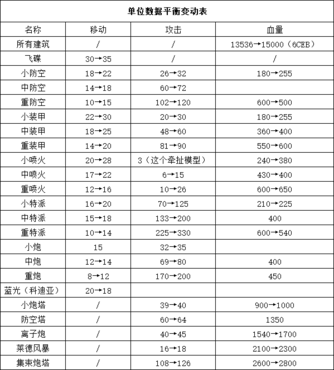
- 如果游戏目录下已经存在同名字体文件(即使显示日期不同),系统会提示是否覆盖。选择“是”或“替换”,这相当于用系统里正常工作的字体文件替换了可能损坏的旧文件。
-
运行游戏测试:
启动游戏,检查文字是否正常显示,如果仍有乱码,尝试以下方法二或方法三。
📍 方法二:修改系统区域设置(解决编码问题)
如果方法一无效,可能是编码不匹配。
-
打开控制面板:
- 按
Win + S键,搜索“控制面板”并打开。 - 或者按
Win + R键,输入control并回车。
- 按
-
更改区域设置:
- 在控制面板中,找到并点击“时钟和区域”或“区域”(具体名称可能因Windows版本略有不同)。
- 选择“管理”选项卡。
- 点击“更改系统区域设置”。
- 在弹出的窗口中,勾选“Beta版:使用Unicode UTF-8提供全球语言支持”(这个选项在较新的Win10/Win11中才有)。
- 或者,更常见的是: 在“当前系统区域设置”下,确保选择的是中文(简体,中国)。不要勾选“Beta版:使用Unicode UTF-8提供全球语言支持”这个选项(很多老游戏在UTF-8下反而更乱)。
- 点击“确定”,系统可能会提示你重启电脑。重启电脑。
-
运行游戏测试:
重启后,再次运行蓝色警戒,检查乱码是否解决。
📍 方法三:设置游戏兼容模式(解决兼容性问题)
如果以上方法无效,可能是游戏在新系统上运行不兼容。
-
找到游戏启动程序:
- 通常在游戏目录下名为
BlueAlert.exe,War.exe,Game.exe或类似的文件(也可能是快捷方式)。
- 通常在游戏目录下名为
-
打开属性:
右键点击该启动程序(或快捷方式),选择“属性”。
-
设置兼容性选项卡:
- 在属性窗口中,切换到“兼容性”选项卡。
- 勾选“以兼容模式运行这个程序”。
- 在下方的下拉菜单中,选择 Windows XP (Service Pack 3) 或 Windows 7,这两个模式对老游戏通常兼容性较好。
- 同时勾选:
- “以管理员身份运行此程序”(如果遇到权限问题)。
- “禁用高DPI缩放时覆盖”(如果字体显示模糊或异常)。
- 点击“应用”,确定”。
-
运行游戏测试:
双击修改后的启动程序(或快捷方式)运行游戏,检查乱码是否解决。
📍 方法四:重新安装游戏(终极手段)
如果以上所有方法都无效,很可能是游戏安装文件本身损坏或安装过程有问题。

